Modèle Excel gratuit pour tenir son budget mensuel
Ce modèle Excel gratuit tient votre budget mois par mois : une ligne par revenu et par dépense, et le classeur calcule ce qu'il vous reste, votre taux d'épargne, la répartition de vos dépenses et l'historique sur douze mois. Téléchargement direct, sans inscription ; il s'ouvre dans Excel et Google Sheets, et s'importe tel quel dans Patrice.
Ce que contient le modèle : trois onglets
Un classeur Excel sans macro, pour une personne seule ou un couple : chaque ligne dit qui paie, et si la dépense revient chaque mois.
Budget
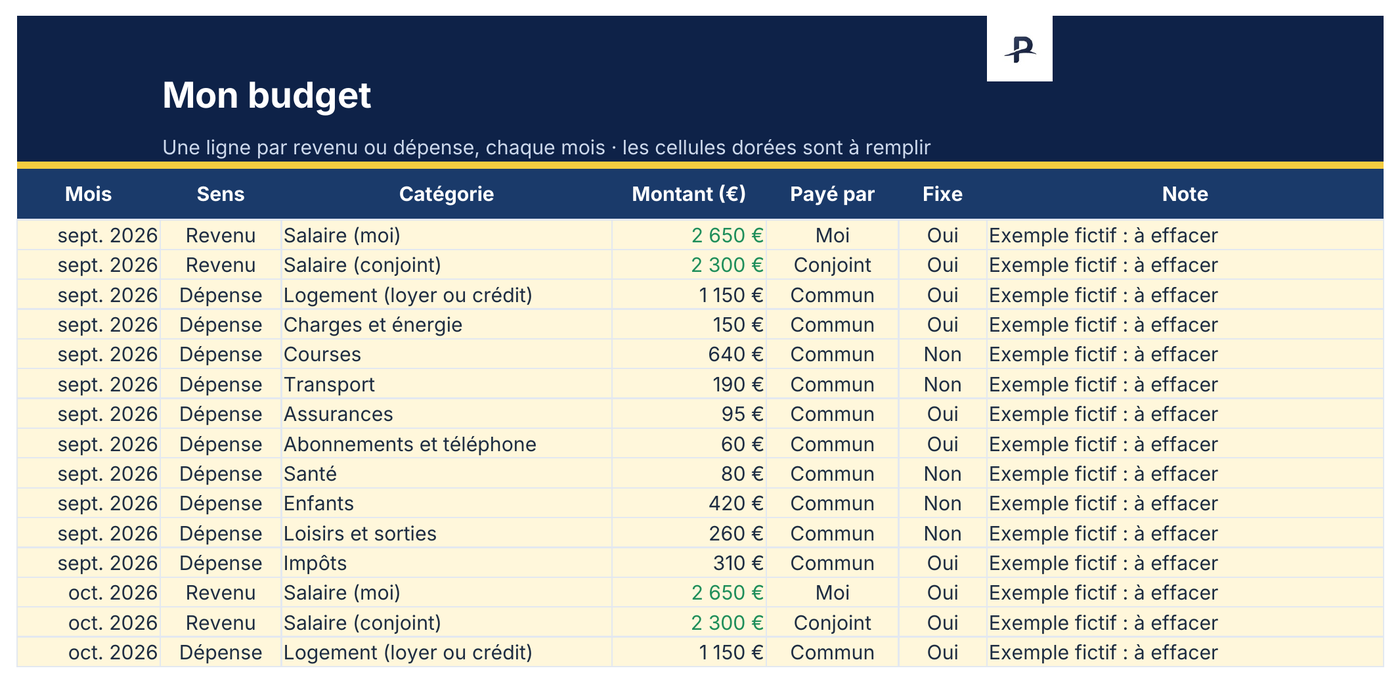
Une ligne par revenu ou dépense, avec le mois, le sens, la catégorie, le montant, qui paie et si la dépense est fixe. Six cents lignes, soit quatre ans à une douzaine de lignes par mois.
Synthèse
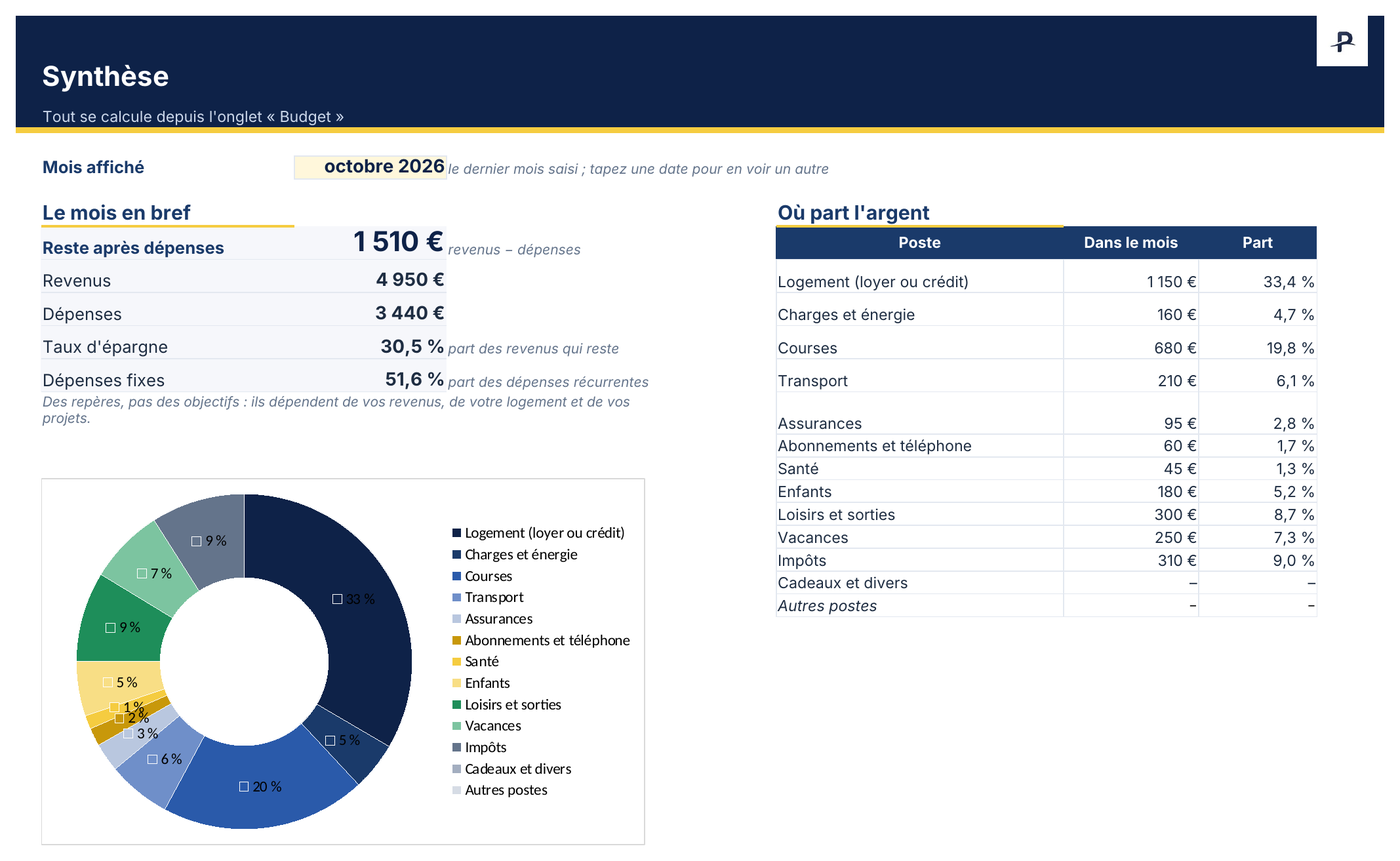
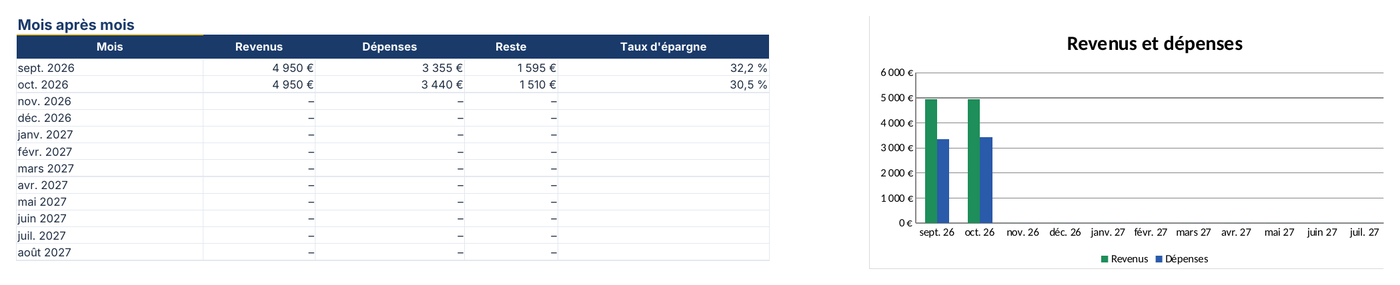
Le mois choisi en un coup d'œil : revenus, dépenses, reste après dépenses, taux d'épargne, part des dépenses fixes et répartition des dépenses en anneau. En dessous, douze mois côte à côte et leur graphique.
Lisez-moi
Le mode d'emploi en une page. Deux mois d'exemples fictifs montrent comment remplir : effacez-les avant de commencer.
Aperçu du modèle de budget, rempli avec les exemples
Reste après dépenses et taux d'épargne : ce que mesure ce budget
Le reste après dépenses, c'est ce qui reste du mois une fois tout payé : revenus moins dépenses. Rapporté aux revenus, il donne le taux d'épargne, le chiffre qui dit si votre patrimoine peut grandir.
Avec les exemples fictifs du modèle, en octobre : 4 950 € de revenus et 3 440 € de dépenses, soit 1 510 € de reste et un taux d'épargne de 30,5 %.
Le modèle propose 6 catégories de revenus et 12 catégories de dépenses : logement, charges et énergie, courses, transport, assurances, abonnements et téléphone, santé, enfants, loisirs et sorties, vacances, impôts, cadeaux et divers. Une catégorie absente de la liste se tape à la main.
Tenir son budget en dix minutes par mois
Le premier mois, saisissez chaque revenu et chaque dépense dans l'onglet « Budget », en partant de vos relevés.
Les mois suivants, copiez les lignes du mois précédent, changez le mois, puis ajustez les montants qui ont bougé.
Ouvrez la « Synthèse » : le dernier mois saisi s'affiche ; tapez une autre date dans la cellule dorée pour en revoir un.
Pour Google Sheets : déposez le fichier dans Google Drive, puis « Ouvrir avec › Google Sheets ».
Du modèle Excel à Patrice, sans tout ressaisir
Ce modèle s'importe dans Patrice, gratuitement : Réglages › Import & export › Importer › Import Budget. Chaque mois importé remplace le mois déjà enregistré ; vous voyez ce qui sera écrit avant de valider. Le fichier est lu dans votre navigateur.
Patrice relie alors votre budget à votre patrimoine et à vos prévisions de trésorerie. Le budget avancé (part de chacun dans le couple, objectifs d'épargne, analyse par IA) fait partie de Premium ; le modèle, lui, reste gratuit et complet.
Questions fréquentes
Le jour où le tableur ne suffit plus.
Explorez Patrice avec des données fictives, sans compte ni carte bancaire, puis importez votre budget.